
Wir zeigen ihnen in dieser Anleitung, wie Sie den Icon-Cache leeren, wenn es bei Windows 10 oder 11 zu Anzeigefehlern kommt.
Kommt es bei den Anzeigen der Symbole/Icons zu Fehlern, liegt das Problem eventuell bei einem Fehlerhaften Icon-Cache. Das äußert sich häufig darin, dass die Icons ein leeres weißes Blatt anzeigen. Den Cache zu leeren, hilft, um die falsch angezeigten oder gar nicht dargestellten Symbole/Icons wieder zu reparieren. Dieses Problem kann alle aktuellen Windows-Versionen betreffen. Von Windows 7 bis hin zum aktuellen Windows 11. Wir zeigen ihnen hier, wie Sie den Icon-Cache in Windows 10 und 11 leeren, damit die Symbole wieder korrekt angezeigt werden.
Tipp – Vor dem Icon-Cache leeren
Bevor Sie den Update-Cache leeren, versuchen Sie erstmal einen anderen Lösungsansatz. In vielen Fällen reicht nämlich eine simple Aktualisierung, die Sie zum Beispiel per Rechtsklick auf einen freien Bereich auf dem Desktop und dann mit einem Klick auf aktualisieren erreichen. Alternativ dazu können Sie auch auf ihrer Tastatur die taste „F5“ drücken. Dies hat den gleichen Effekt.
Das gilt ebenfalls bei Anzeigefehlern (bei Ordnern oder Icons) im Datei-Explorer.
Das ist anders als früher bei Windows 7
Seit Windows 7 hat sich beim speichern des Icon-Cache etwas geändert. Der Cache für die Icons in Windows 8 oder höher, wird nicht mehr in einer einzelnen Datei gespeichert, sondern in verschiedenen einzelnen Dateien. Diese liegen im Benutzerbereich eines jeden Nutzers (C:\Benutzer\Eigener-Nutzername\AppData\Local\Microsoft\Windows\Explorer). Dies hat leider auch einen Nachteil, denn die Cache-Dateien sind schreibgeschützt und lassen sich nicht so ohne weiteres löschen.
Icon-Cache leeren
Dieses Vorgehen ist für die Windows-Versionen 8,10 und 11 identisch.
Diese Befehle löschen nur den Icon-Cache. Möchten Sie ebenfalls den Thumbnail-Cache mit löschen nehmen Sie die Befehle etwas weiter unter.
- Drücken Sie die Windows-Taste und tippen Editor ein.
- Öffnen Sie den Text-Editor von Windows.
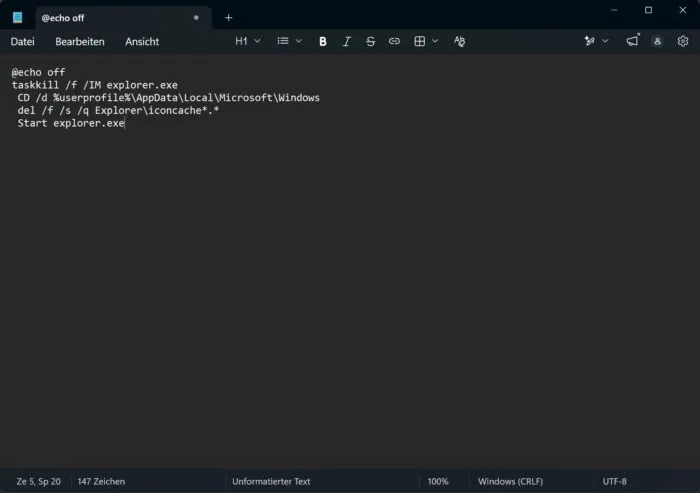
- Kopieren Sie folgenden Text in den Text-Editor und speichern diesen als .bat-Datei.
@echo off
taskkill /f /IM explorer.exe
 CD /d %userprofile%\AppData\Local\Microsoft\Windows
 del /f /s /q Explorer\iconcache*.*
 Start explorer.exe
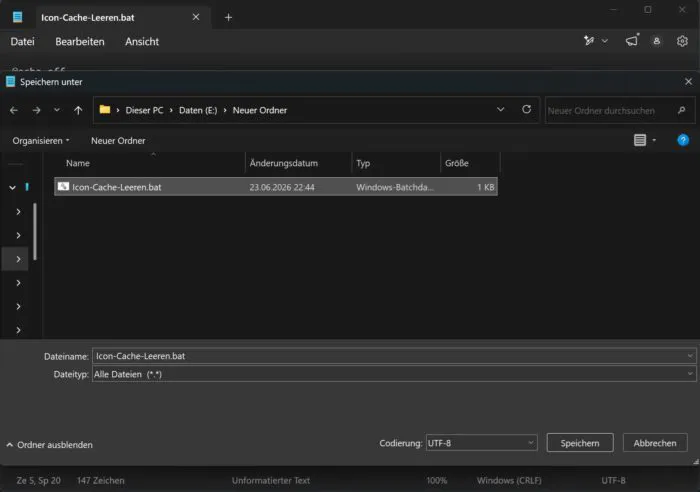
- Wichtig: Speichern Sie die fertige Datei NICHT auf dem Desktop! Ansonsten kann es zu Fehlern kommen.
- Wählen Sie als Speicherort entweder einen neuen Ordner auf C:\ oder einen bestehenden Ordner auf einer ihrer Festplatten.
- Bei Dateityp wählen Sie „Alle Dateien (*.*)„
- Den Namen können Sie frei wählen. Etwas, wie zum Beispiel: „Icon-Cache-Leeren.bat„, hilft natürlich bei der Identifizierung des Inhalts für den späteren Gebrauch.
- Die Dateiendung hinter dem Namen muss .bat sein.
- Führen Sie die erstellte Datei einmal aus.
- Starten Sie gegebenenfalls den Rechner neu.
Thumbnail-Cache mit löschen
Mit diesen Befehlen löschen sie nicht NUR den Icon-Cache sondern auch den Thumbnail-Cache. Die Grundlegende Vorgehensweise ist identisch. Lediglich die Befehle, die Sie in den Editor kopieren, sind leicht abweichend.
@echo off
taskkill /f /IM explorer.exe
 CD /d %userprofile%\AppData\Local\Microsoft\Windows
 del /f /s /q Explorer\*.*
 Start explorer.exe
Wenn das leeren des Caches nicht hilft…
Sollte das leeren des Icon-Caches nicht zum gewünschten Ergebnis führen, können Sie als nächstes die Systemdateien auf Fehler prüfen. Wie das funktioniert, zeigen wir ihnen im folgenden Video:

Sie haben noch Fragen oder Anregungen zu diesem Thema, dann nutzen Sie gerne die Kommentar-Funktion auf dieser Seite oder in unserem IT Tweak Youtube Chanel. Wir freuen uns über ihre Meinung, Ergänzung oder Hilfe den Artikel noch besser zu machen.
Nützliche Links
Weitere Tipps und Tricks zu Windows 11 finden Sie hier.
Beitragsbildquelle: IT Tweak